 Telegram
 WhatsApp
 Discord
 ask@voicehotkey.com


Android-тағы өз промпттарыңыз
Өз промптыңыз — бұл AI-ға берілетін өз нұсқауыңыз: «Клиентке сыпайы жауап ретінде қайта жаз», «Мұны қысқа тізімге айналдыр», «Испан тіліне еркін стильде аудар». Мұндай промпттарды қалағаныңызша сақтай аласыз. Әрқайсысының микрофонның AI мәзірінде өз 🎨 батырмасы бар: алдымен сөйлейсіз, содан кейін AI сөздеріңізбен не істейтінін таңдайсыз.
Бірнеше өз промпты Android-қа арналған VoiceHotKey 6.0 нұсқасында пайда болды. Егер сізде тек біреуі көрінсе, қолданбаны Google Play арқылы жаңартыңыз. Бұрын өз промптыңыз болса, ол тізімде бірінші болып сақталады. Басқа AI әрекеттері сияқты, өз промпттарыңыз белсенді тарифпен жұмыс істейді.
Android қолданбасында қазақ тілді интерфейс жоқ, сондықтан батырмалар мен мәзірлердің атаулары төменде қолданбадағыдай ағылшынша берілген.
1. Custom Prompts бөлімін ашыңыз#
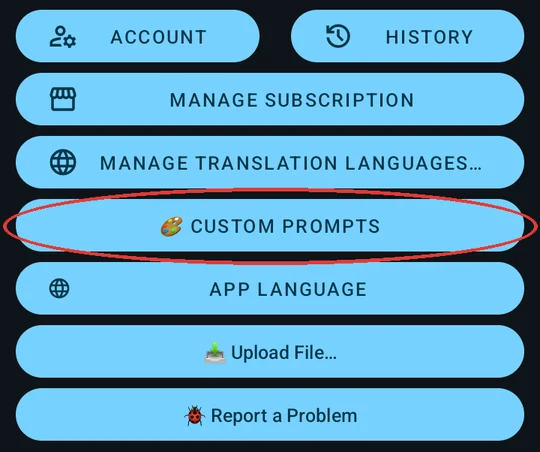
VoiceHotKey қолданбасын ашып, басты экранды батырмаларға дейін төмен айналдырыңыз. 🎨 Custom Prompts батырмасын басыңыз.
2. Промпттарыңызды қосыңыз#
Әр карточка — бір промпт. Қысқа Title (атау) енгізіңіз: ол микрофон мәзіріндегі батырманың аты болады. Оның астына промпттың өзін, яғни AI орындайтын нұсқауды жазыңыз. Барлығы теру барысында сақталады.
Тағы бір карточка үшін Add Prompt батырмасын басыңыз. Саны шектелмейді. Атауы жоқ промпт өзінің бірінші жолымен көрсетіледі.
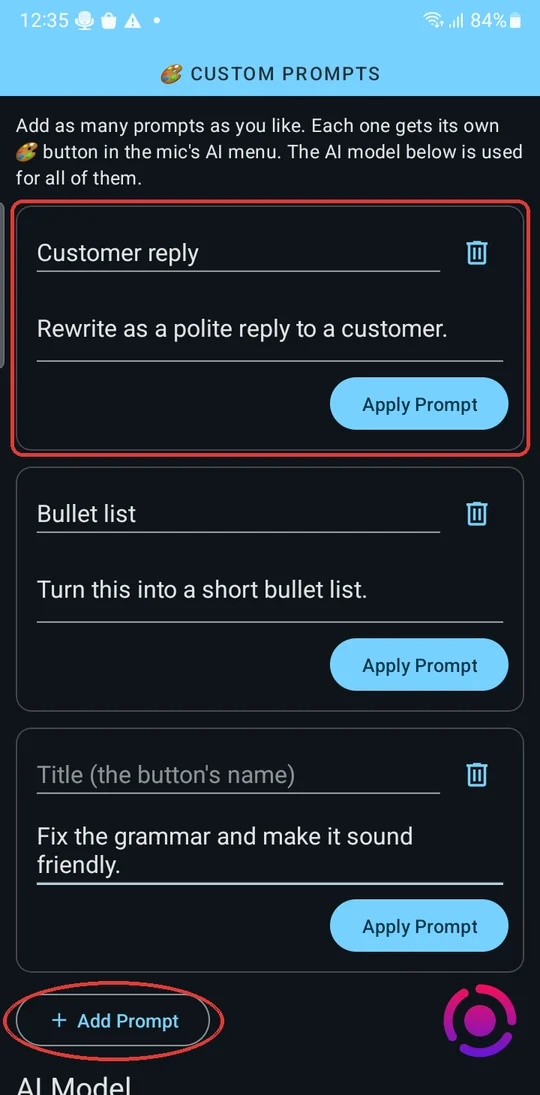
Карточкалардың астындағы AI Model барлық промпттарыңызға қолданылады.
3. Дауыспен теру кезінде промпт таңдаңыз#
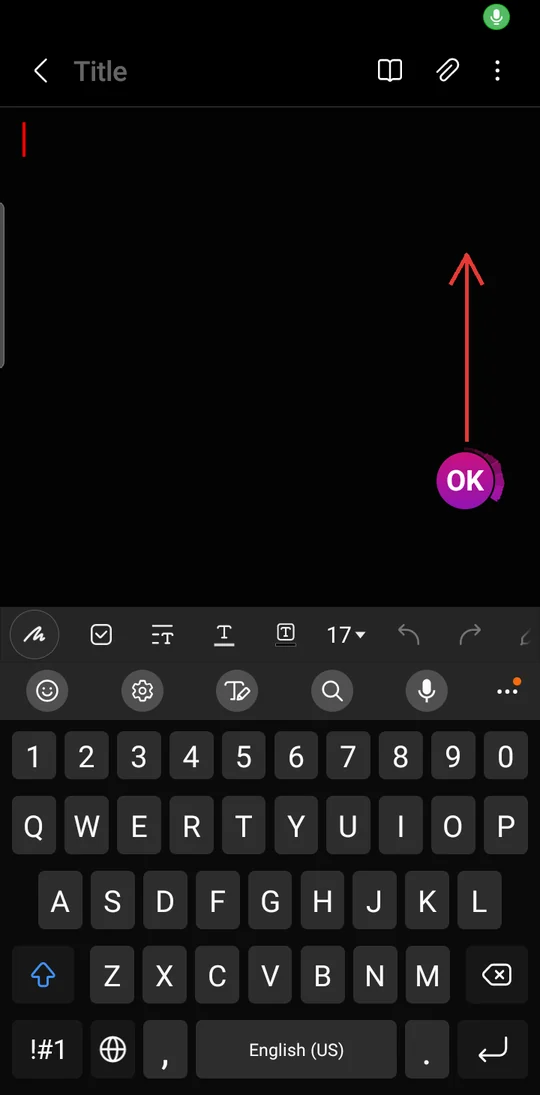
Кез келген қолданбада қалқымалы микрофонды басып, сөйлеңіз. Онда OK көрініп тұрғанда жазба жүріп жатыр. AI мәзірін ашу үшін микрофоннан жоғары қарай сырғытыңыз; мәзір ашық тұрғанда жазба жалғаса береді.
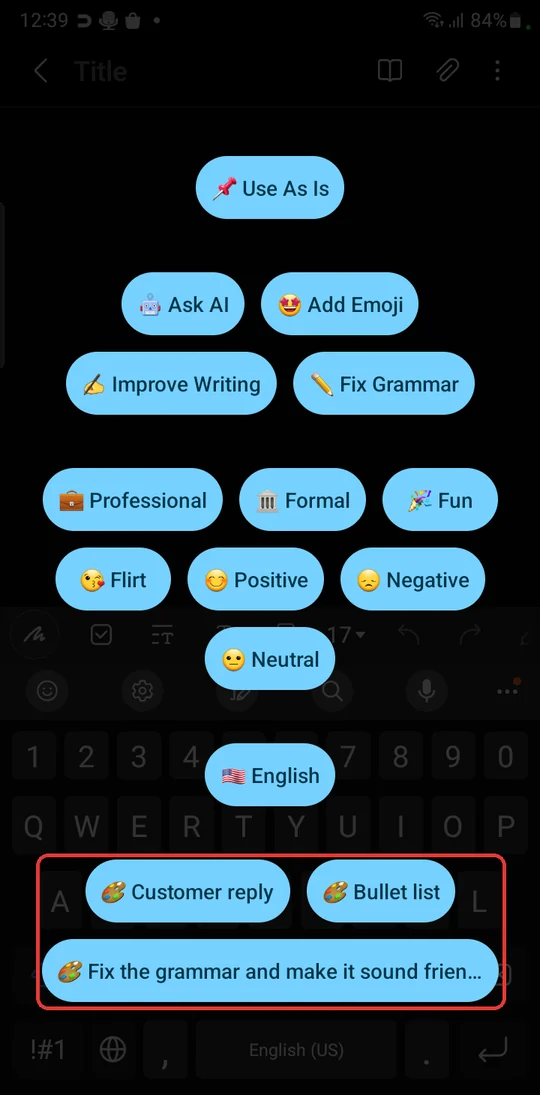
Промпттарыңыз мәзірдің төменгі жағында, әрқайсысы 🎨 белгісімен. Біреуін басыңыз: жазба тоқтайды, ал AI айтқаныңызды сол промпт бойынша қайта жазады.
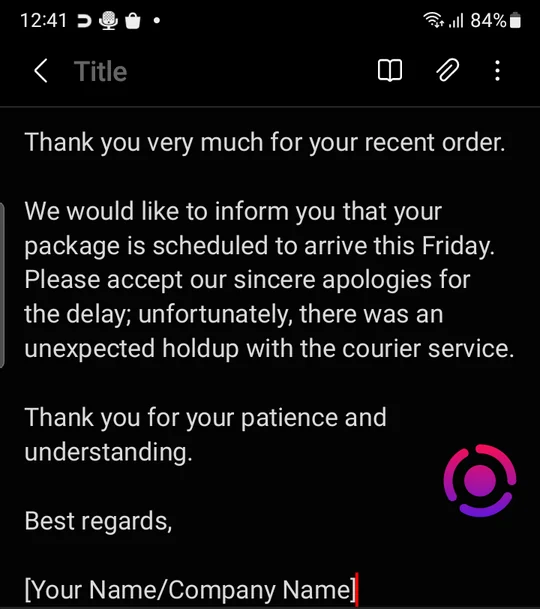
Нәтиже сіз жазып отырған өріске түседі. Мұнда «Hi John, thanks for your order, it will arrive on Friday, sorry about the delay» (Сәлем, Джон, тапсырысыңызға рақмет, ол жұмада жетеді, кешіктіргеніміз үшін кешіріңіз) деген сөз 🎨 Customer reply арқылы өтті:
AI-сыз дауыспен теру үшін әдеттегідей микрофонды қайта басып тоқтатыңыз немесе 📌 Use As Is таңдаңыз.
4. Соңғы промптты төмен сырғытып қайталаңыз#
Келесі жолы сол промпт керек болса, мәзірді ашпаңыз: жазба кезінде микрофоннан төмен қарай сырғытыңыз. Жазба тоқтайды да, мәзірден соңғы рет таңдағаныңыз, яғни 🎨 промптыңыз, қайта қолданылады.
5. Промптты бұрын терілген мәтінге қолданыңыз#
Мәтіні бар өріске курсорды қойыңыз, содан кейін ✨ Edit current text with AI мәзірі шыққанша микрофонды басып ұстап тұрыңыз (жазбасыз; бұл үшін Tap to transcribe қосулы болуы керек, әдепкі бойынша солай). 🎨 промпттарыңыз мұнда да бар. Біреуін басыңыз, сонда AI өрістегі мәтінді қайта жазады. Мәтіннің бір бөлігін белгілесеңіз, тек сол бөлігі қайта жазылады.
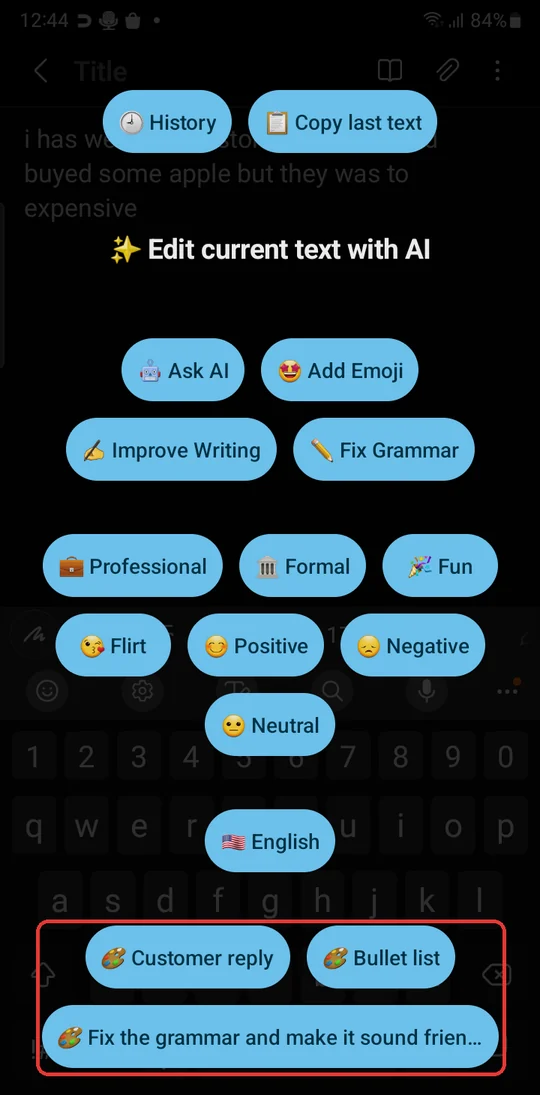
Кейбір қолданбалар басқа қолданбаларға өз мәтін өрістерін өзгертуге рұқсат бермейді. Ондай жерде нәтиже көшіріледі: оны керек жерге қойыңыз.
6. Промптты өзгертіңіз немесе жойыңыз#
🎨 Custom Prompts бөлімін қайта ашып, атауын не мәтінін өзгертіңіз: өзгеріс бірден сақталады, ал мәзір жаңа атауды көрсетеді. Промптты жою үшін оның 🗑 белгішесін басып, Delete Prompt батырмасымен растаңыз.
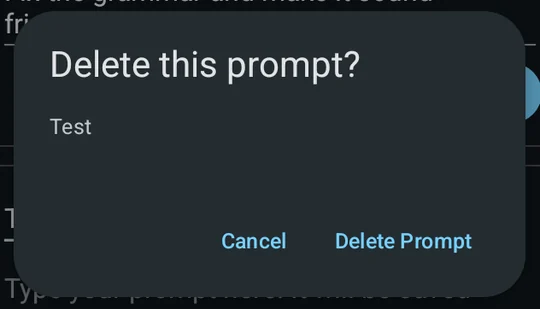
Карточкадағы Apply Prompt сол промптты дауыспен термей-ақ таңдайды: мәзірден соңғы рет 🎨 промпт таңдаған болсаңыз, келесі төмен сырғыту осы промптты қолданады.


