 Telegram
 WhatsApp
 Discord
 ask@voicehotkey.com
 Үшін жүктеп алу iPhone




VoiceHotKey-ді iPhone-ға орнату және пайдалану
iPhone-дағы VoiceHotKey кез келген қолданбада дауысыңызбен теруге мүмкіндік береді. Микрофонды басыңыз, сөйлеңіз, ал транскрипцияланған мәтін сіз жазып отырған қолданбада пайда болады — WhatsApp, iMessage, Telegram, Slack, Discord, Mail, Notes, Safari, пернетақта шығатын кез келген жерде.
Бастапқы баптау шамамен екі минут алады: орнату, эл. поштамен кіру, содан кейін iOS Settings-те пернетақтаны қосу.
1. App Store-дан орнату
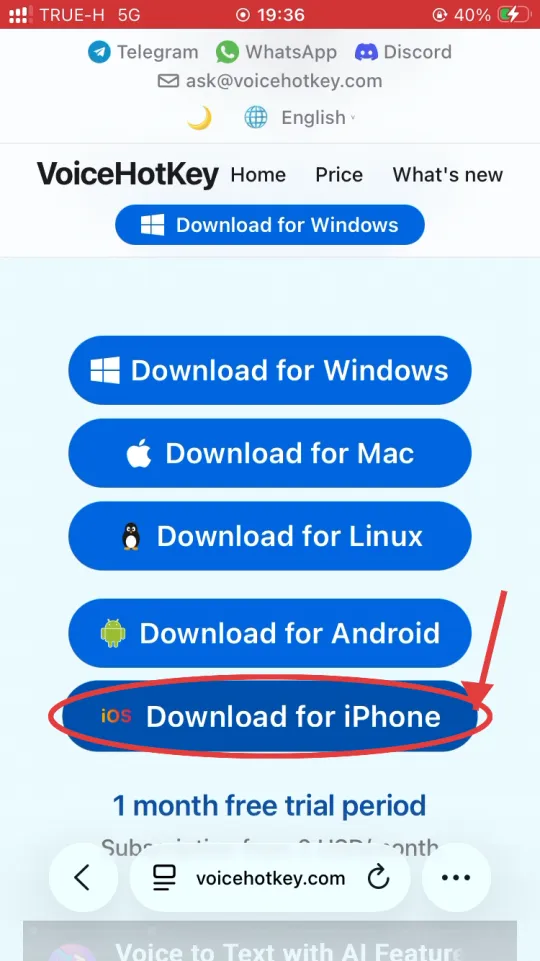
iPhone-ыңыздағы Safari-де voicehotkey.com сайтын ашыңыз да, Download for iPhone түймесін басыңыз. Сілтеме бірден тиісті App Store бетіне апарады.
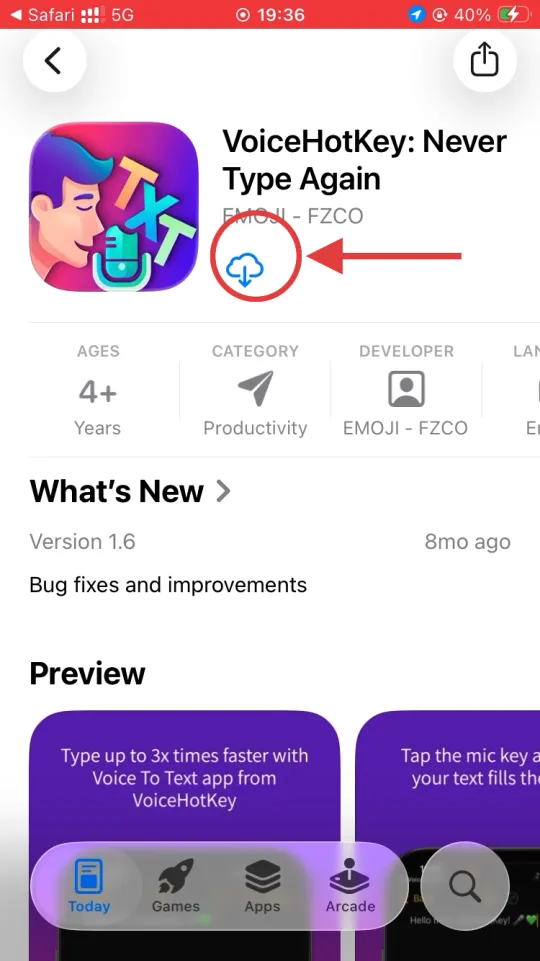
App Store бірден VoiceHotKey: Never Type Again бетінде ашылады. Орнатуды бастау үшін бұлт-жүктеу белгішесін басыңыз (немесе осы Apple ID-де ешқашан орнатпаған болсаңыз — Get).
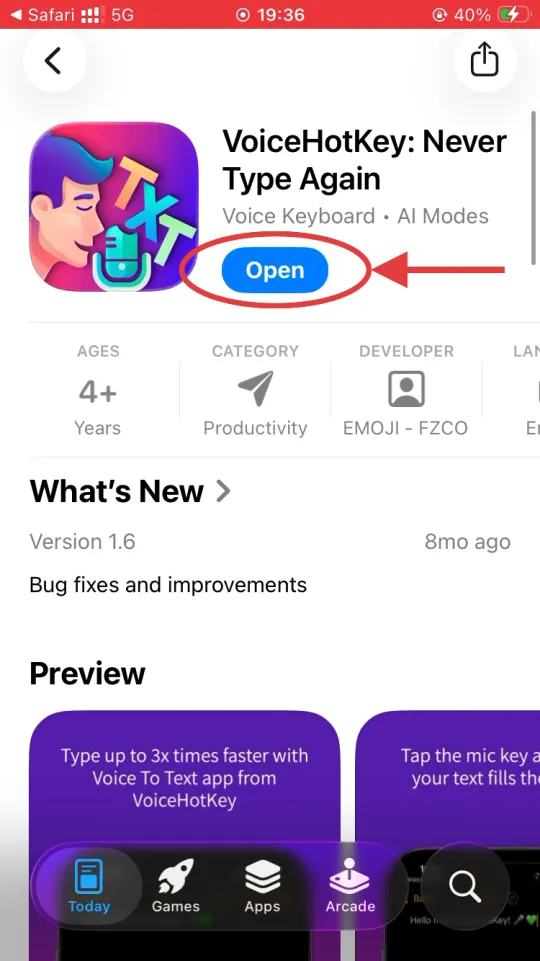
Жүктеу аяқталғанда Get түймесі Open-ге айналады — VoiceHotKey-ді бірінші рет іске қосу үшін оны басыңыз.
2. Эл. поштамен кіру
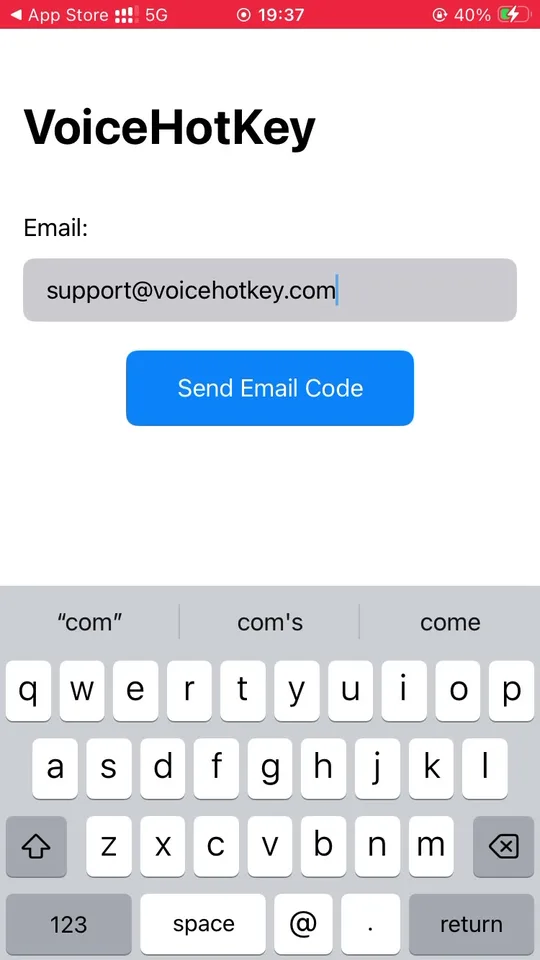
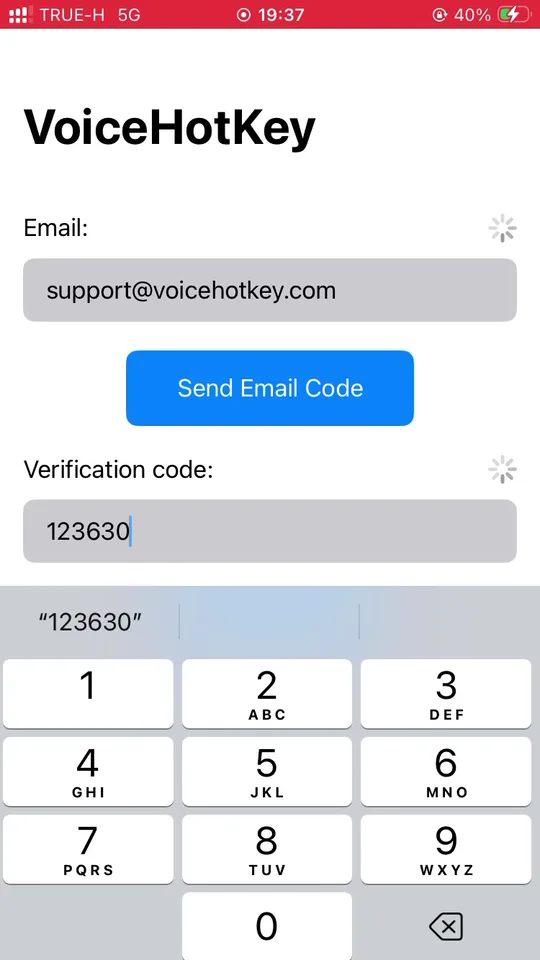
VoiceHotKey-ді ашыңыз. Алғашқы экранда эл. пошта мекенжайыңызды теріңіз де, Send Email Code түймесін басыңыз.
6 цифрлық код пошта жәшігіңізге бірнеше секунд ішінде келеді. Хатта автоматты кіру сілтемесі де бар — оны сол телефонда басу кодты автоматты түрде толтырады. Кодты енгізіп, Log in түймесін басыңыз.
3. iOS Settings-те пернетақтаны қосу
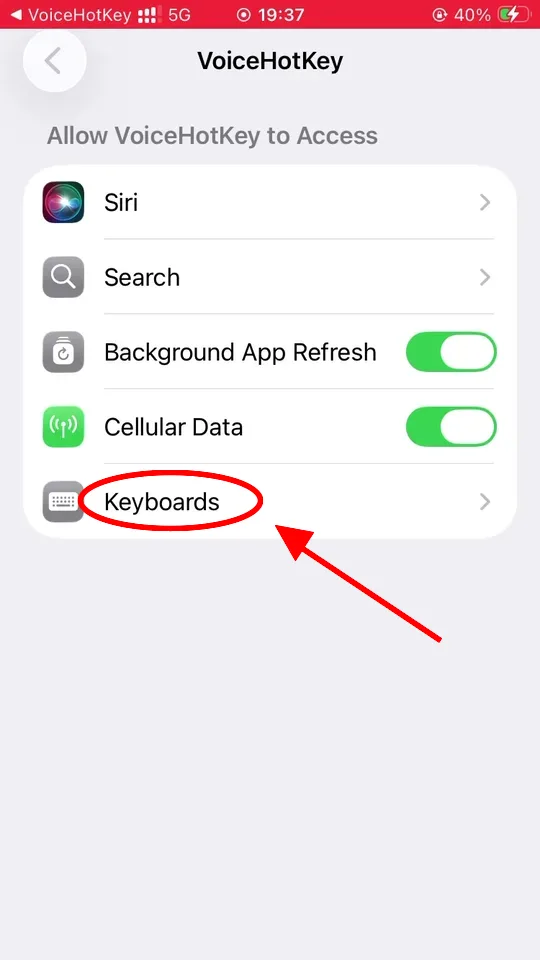
iOS сіз нақты қоспайынша ешбір қолданбаға пернетақта ретінде жұмыс істеуге рұқсат бермейді. Settings → VoiceHotKey ашыңыз — төмендегідей рұқсат экранын көресіз. Keyboards басып, содан кейін VoiceHotKey-ді қосып, Allow Full Access қосыңыз.
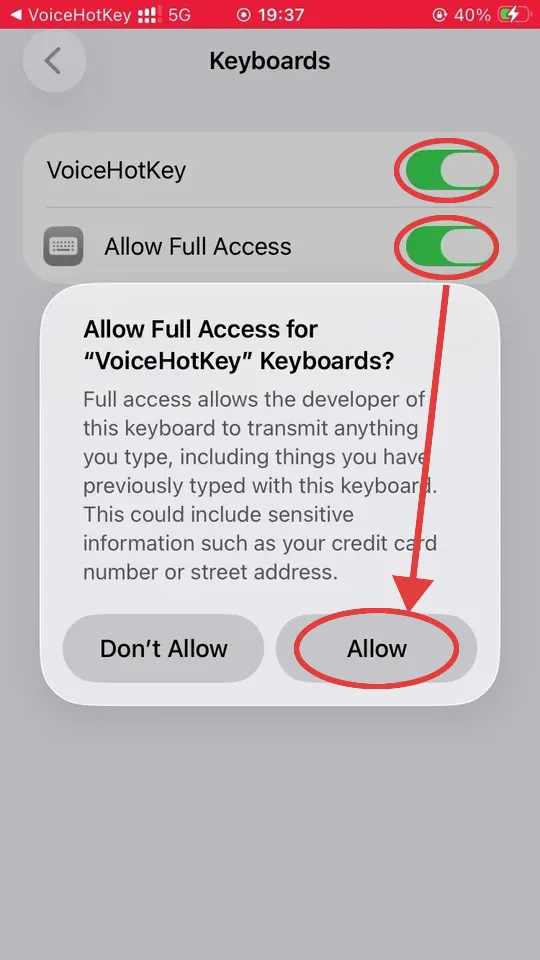
Allow Full Access ауыстырғанда iOS қатаң ескерту көрсетеді. Алаңдамаңыз — бұл әрбір үшінші тарап пернетақтасы шығаратын дәл сол диалог. Толық рұқсат VoiceHotKey транскрипцияланған мәтінді сіз жазып отырған өріске жіберіп, біздің сөйлеуді мәтінге айналдыру қызметімізге қосыла алуы үшін қажет. Қолданба сіз жүйелік пернетақтамен терген ештеңені оқымайды және сақтамайды. Жалғастыру үшін Allow басыңыз.
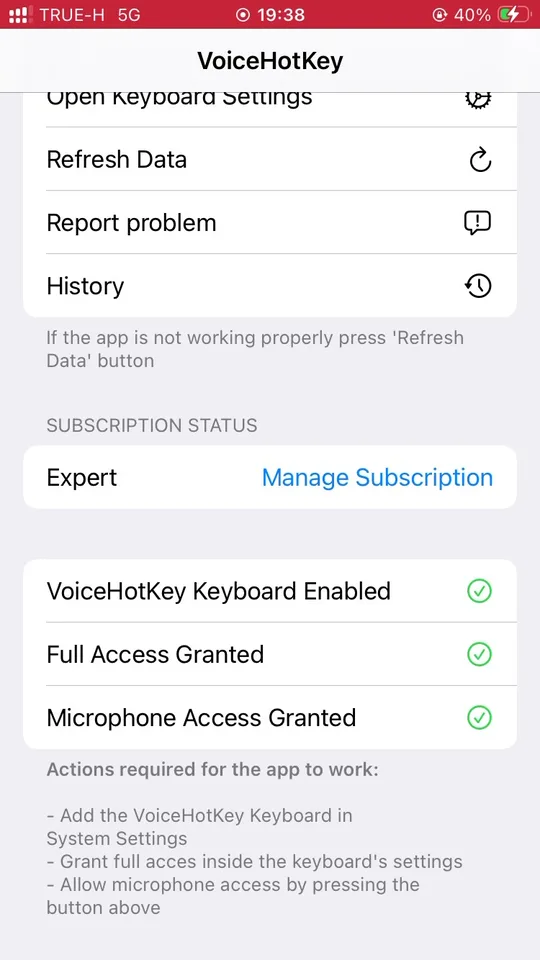
VoiceHotKey қолданбасына қайтып, төменгі күй блогына дейін айналдырыңыз. Пернетақта жұмыс істер алдында үш белгінің барлығы жасыл болуы керек:
- VoiceHotKey Keyboard Enabled — Settings → VoiceHotKey → Keyboards-те қосулы.
- Full Access Granted — сол экранда қосылған.
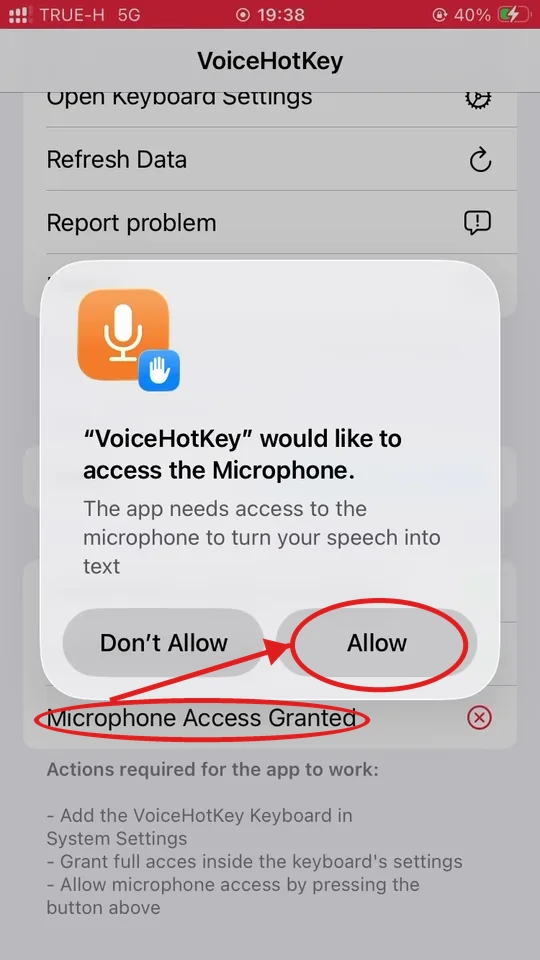
- Microphone Access Granted — қызыл микрофон жолын басып, рұқсат сұрауын мақұлдаңыз (келесі қадам).
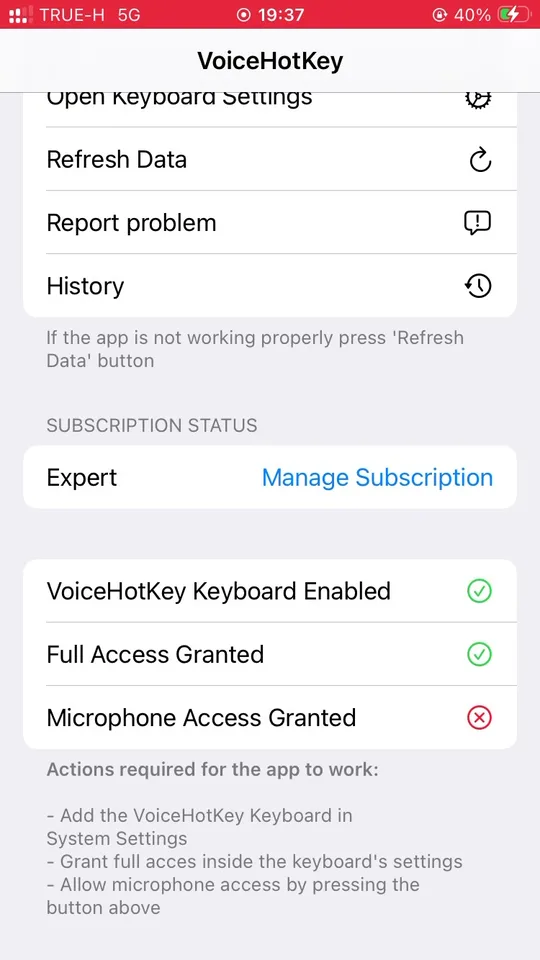
Егер бірдеңе қызыл болып қалса, сол экранның төменіндегі Actions required тізімін орындаңыз. Қолданбаның жоғарғы жағындағы Open Keyboard Settings-ті басу тікелей дұрыс iOS бетіне апарады.
4. Микрофонға рұқсат беру
Қызыл Microphone Access Granted жолын басыңыз. iOS бір реттік рұқсат диалогын көрсетеді — Allow басыңыз. (Кездейсоқ Don’t Allow басып қойсаңыз, кейін Settings → VoiceHotKey → Microphone-да микрофон рұқсатын қайта қосуға болады.)
Рұқсат бергеннен кейін үш жолдың барлығы жасыл болады, ал Actions required хабарламасы жоғалады. Пернетақта пайдалануға дайын.
5. Дикт тілдерін таңдау
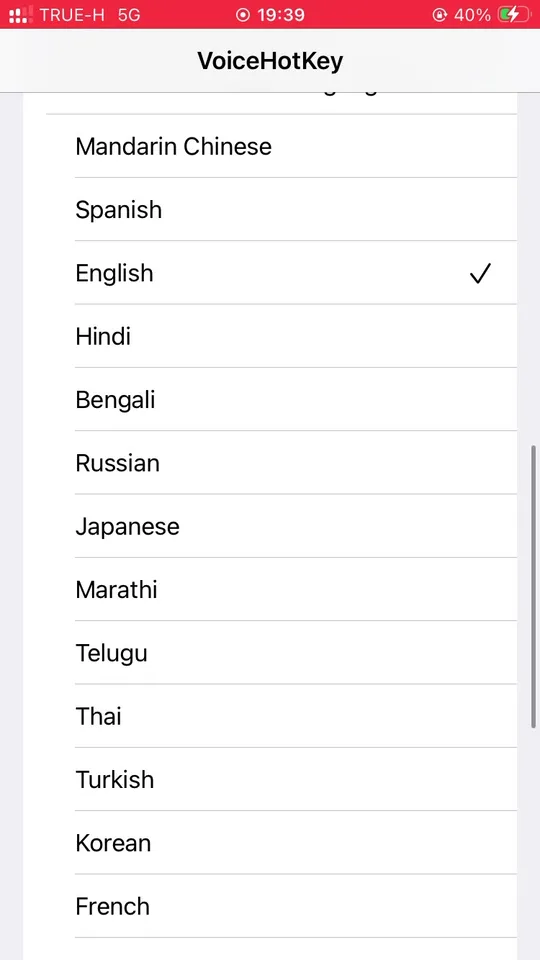
Бірінші рет дикттемес бұрын, VoiceHotKey қолданбасын ашып, шынында сөйлейтін тілдеріңізді қосыңыз. Әдепкі — тек ағылшын тілі — егер сіз қоспаған тілде сөйлесеңіз, транскрипция айтқан тіліңізде емес, ағылшын тілінде шығады.
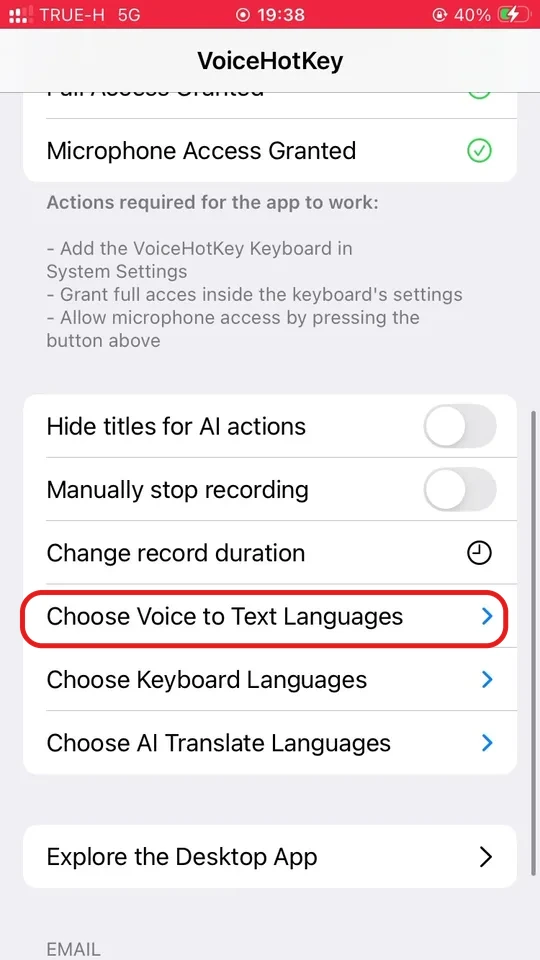
Опциялар блогына айналдырып, Choose Voice to Text Languages басыңыз. Танылғанын қалайтын барлық тілдерді қосыңыз. Бір уақытта бірнеше тіл белсенді бола алады, ал VoiceHotKey әр жазбада қай тілде сөйлеп жатқаныңызды өзі анықтайды.
Сол опциялар блогында мынаны да баптауға болады:
- Choose Keyboard Languages — VoiceHotKey пернетақтасы қандай теру тілдерін қолдайтыны.
- Choose AI Translate Languages — пернетақтаның ұсыныс жолағындағы кірістірілген аударма әрекетінің мақсатты тілдері.
6. VoiceHotKey пернетақтасына ауысу
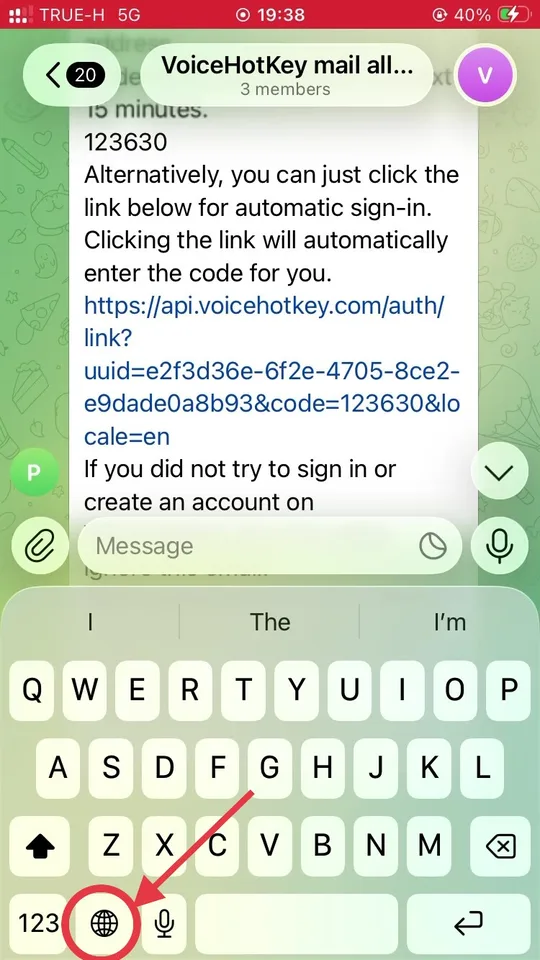
Әдетте теретін кез келген қолданбаны ашып, жүйелік пернетақтаны шығарыңыз. Сол жақ төменгі бұрышта 🌐 глобус белгішесін көресіз: келесі пернетақтаға өту үшін бір рет басыңыз, немесе тізімнен VoiceHotKey таңдау үшін ұстап тұрыңыз.
7. Дикттеу үшін микрофонды басу
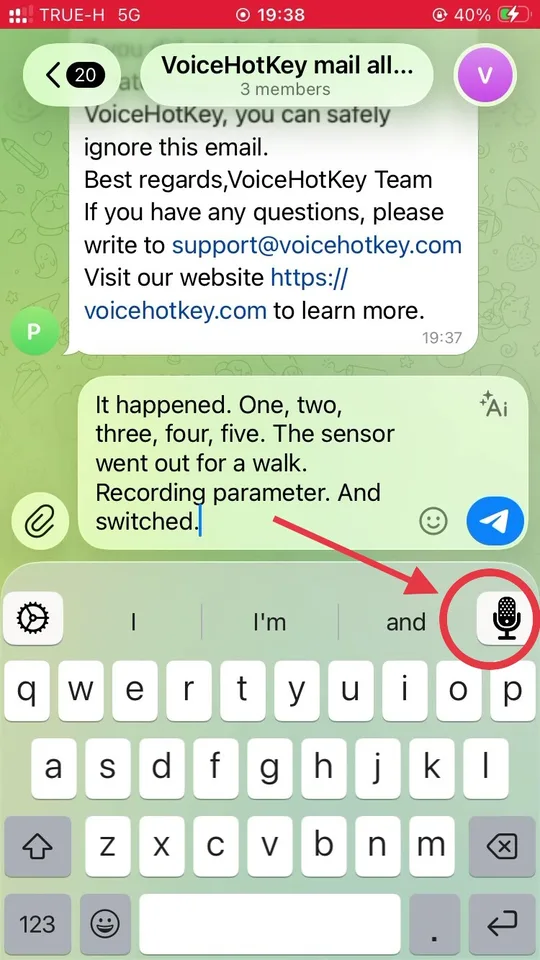
VoiceHotKey пернетақтасы экранға шыққанда, әріптердің тура үстіндегі ұсыныс жолының оң жақ жоғарғы бұрышындағы микрофон түймесін табыңыз. Бұл — дикт триггері — жазуды бастау үшін бір рет басыңыз.
iOS VoiceHotKey-ді Speak now хабарламасымен толық экранда ашады:
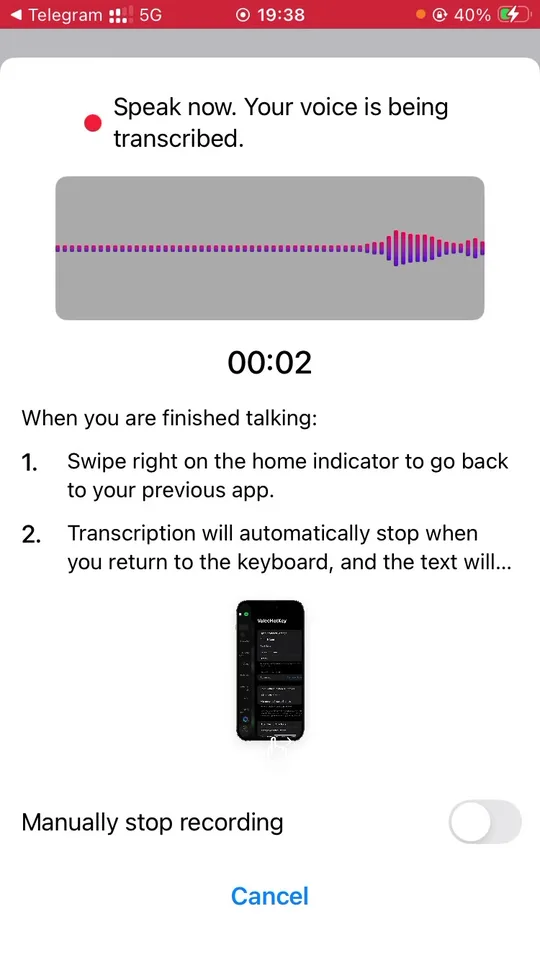
Табиғи түрде сөйлеңіз. Аяқтаған соң, алдыңғы қолданбаға қайту үшін үй индикаторын оңға қарай сипап жіберіңіз — транскрипция автоматты түрде тоқтайды, ал мәтін сіз теріп отырған өрісте пайда болады.
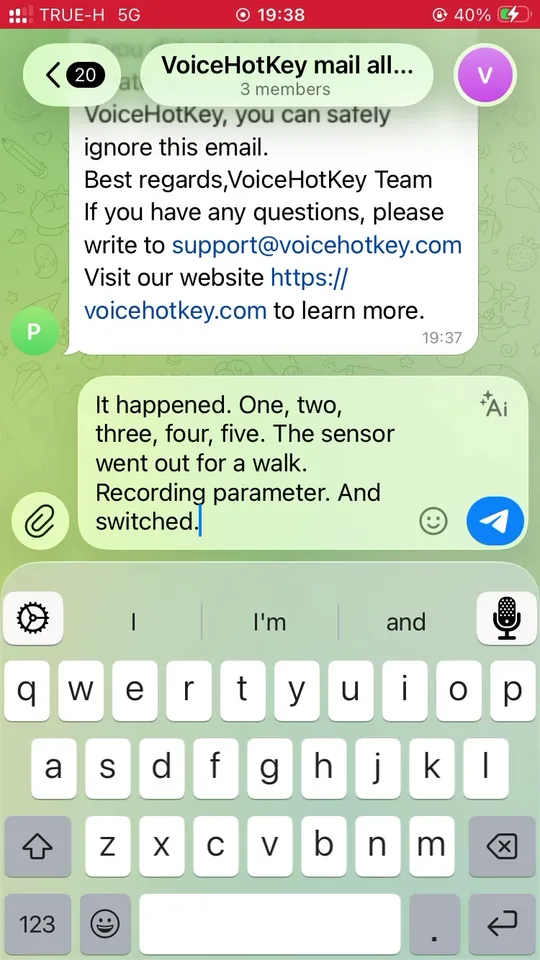
Әдепкіде кері ауысқанда жазу өзі тоқтайды. Қолмен тоқтату үшін VoiceHotKey параметрлерінде Manually stop recording қосыңыз.
8. Басқа параметрлер
Әрбіреуінің VoiceHotKey қолданбасында өз бөлек мәзірі бар:
- Change record duration — бір жазудың автотоқтаусыз қанша уақыт жүре алатыны.
- Hide titles for AI actions — пернетақтаның үстіндегі AI түймелеріне арналған ықшам режим.
9. Ақаулықтарды жою
- Пернетақта жұмыс істейді, бірақ микрофон ештеңе істемейді. Микрофон рұқсаты сөнік. VoiceHotKey қолданбасын ашып, үш күй жолының да жасыл екеніне көз жеткізіңіз.
- Микрофон түймесі сұр / Speak now қаптамасы шықпайды. Толық рұқсат сөнік. Settings → VoiceHotKey → Keyboards → VoiceHotKey → Allow Full Access қосыңыз.
- Транскрипция дұрыс емес тілде шығады. Choose Voice to Text Languages ашып, керек тілді қосыңыз (немесе керек еместерін өшіріңіз).
- Жазылым немесе кіру мәселелері. VoiceHotKey қолданбасының жоғарғы жағындағы Refresh Data басыңыз. Көмектеспесе Report problem басыңыз.