 Telegram
 WhatsApp
 Discord
 ask@voicehotkey.com
 Үшін жүктеп алу Mac




Mac жүйесінде VoiceHotKey орнату және пайдалану
Mac жүйесіндегі VoiceHotKey кез келген қолданбада дауыспен мәтін теруге мүмкіндік береді. Бір пернені басыңыз, сөйлеңіз де, оны қайта басыңыз: танылған мәтін меңзер тұрған жерге енгізіледі. Mail, Slack, Telegram, WhatsApp, Notes, Word, Google Docs, код редакторы, браузердегі пішін — мәтін теруге болатын кез келген жерде жұмыс істейді.
Алғашқы баптау шамамен үш минут алады: қолданбаны жүктеп, Applications қалтасына сүйреңіз, екі рұқсат беріңіз және электрондық пошта арқылы кіріңіз.
VoiceHotKey macOS 12.4 және одан жаңа нұсқаларда, Apple silicon (M1 және жаңарақ) және Intel процессоры бар Mac компьютерлерінде жұмыс істейді.
Скриншоттардағы интерфейс ағылшын тілінде. Қолданбадағы атаулар қазақша, жақша ішінде ағылшынша берілген. macOS түймелері мен бөлімдері үшін скриншоттардағы ағылшынша атаулар қолданылады.
1. Сайттан жүктеңіз
Mac компьютерінде voicehotkey.com сайтын ашып, Үшін жүктеп алу Mac (Download for Mac) түймесін басыңыз.
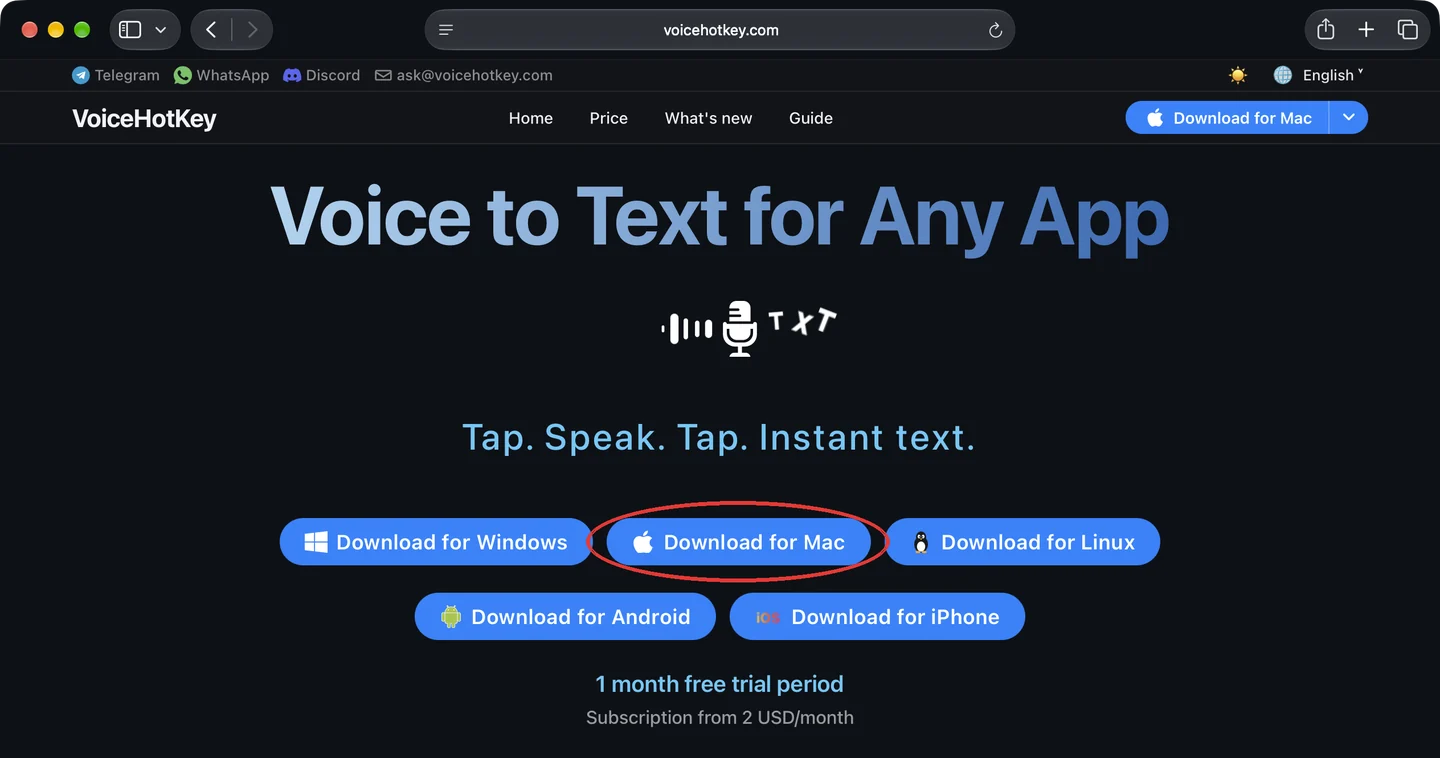
Safari VoiceHotKey.dmg файлын (шамамен 6 МБ) Downloads қалтасына жүктейді. Safari voicehotkey.com сайтынан жүктеуге рұқсат сұраса, рұқсат беру үшін Allow түймесін басыңыз. Safari құралдар тақтасындағы жүктеу көрсеткісін басып, VoiceHotKey.dmg файлын екі рет басып ашыңыз.

2. VoiceHotKey қолданбасын Applications қалтасына сүйреңіз
VoiceHotKey белгішесі мен Applications қолданбалар қалтасы бар терезе ашылады. VoiceHotKey белгішесін осы қалтаға сүйреңіз. Көшіру бір секунд алады.
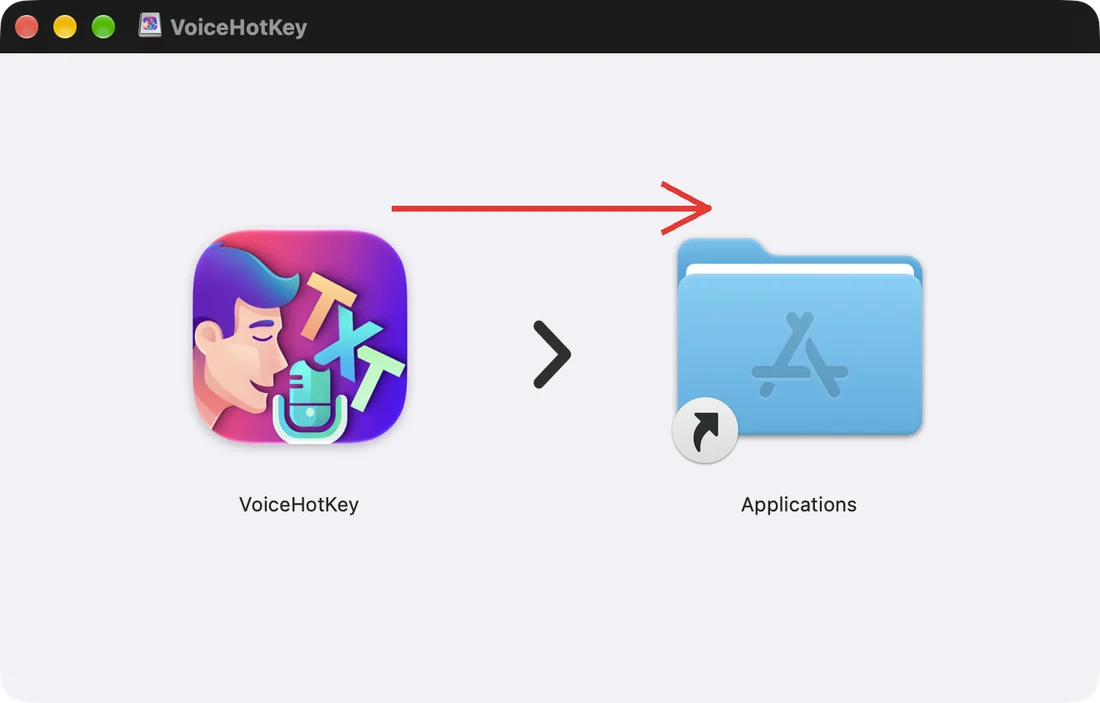
VoiceHotKey қолданбасын диск бейнесінен емес, әрдайым Applications қалтасынан іске қосыңыз. Көшіргеннен кейін Finder бүйірлік тақтасындағы VoiceHotKey дискісін шығаруға болады.
3. VoiceHotKey қолданбасын алғаш рет ашыңыз
Finder → Applications қалтасын ашып, VoiceHotKey белгішесін екі рет басыңыз.
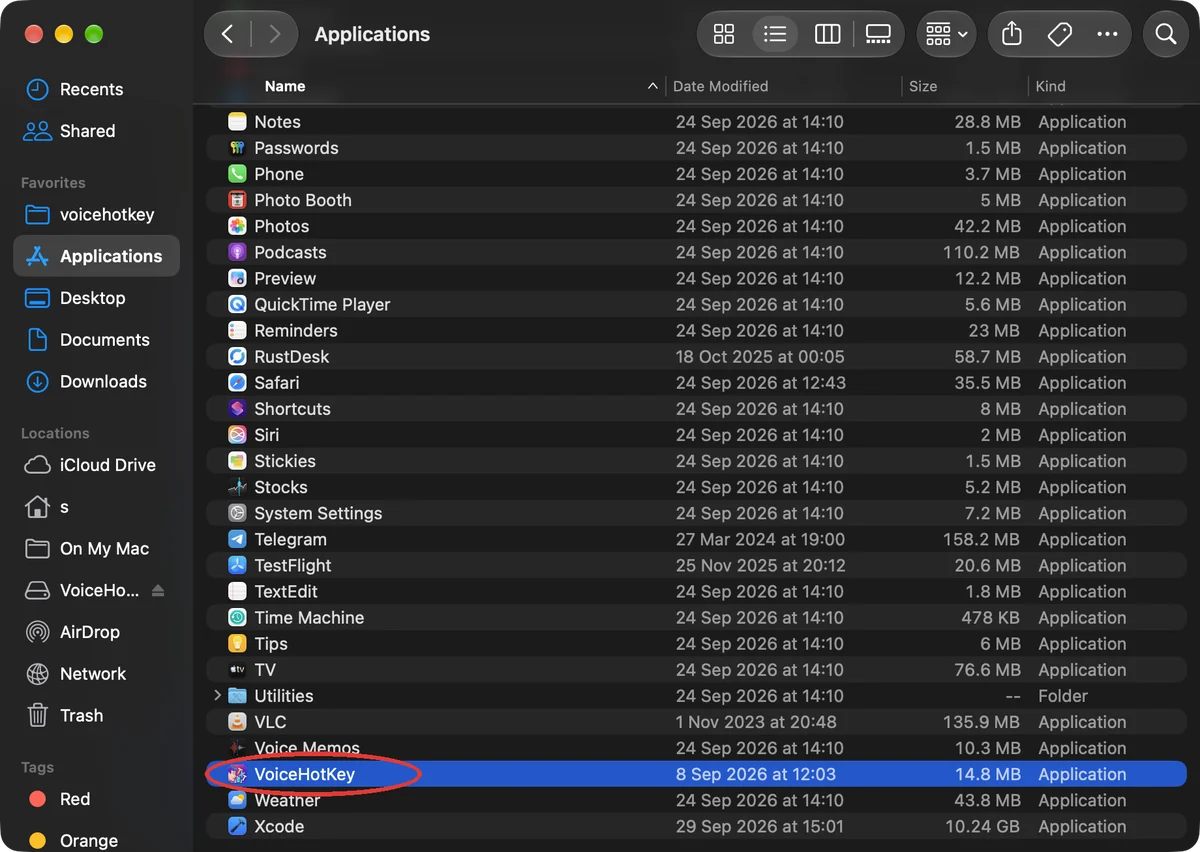
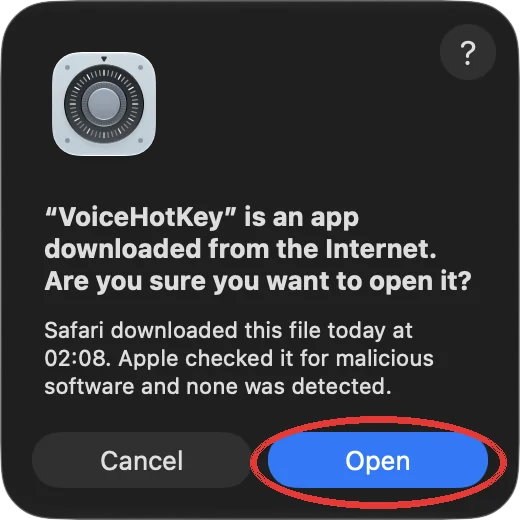
macOS интернеттен жүктелген қолданбаны ашқыңыз келе ме деп сұрайды. VoiceHotKey қолданбасына Apple қолтаңбасы қойылған және ол Apple тексеруінен өткен: терезеде Apple зиянды бағдарламаны тексеріп, таппағаны жазылады. Ашу үшін Open түймесін басыңыз.
VoiceHotKey негізгі терезесін ашып, мәзір жолағына белгішесін қосады. macOS жүйеге кіру элементі қосылғаны туралы хабарлама да көрсетеді: диктант пернесі әрдайым жұмыс істеуі үшін VoiceHotKey жүйеге кіргенде автоматты түрде іске қосылады. Мұны кейін Параметрлер (Settings) → Кіру кезінде ашу (Open at Login) тармағында өшіруге болады.
4. Микрофонға рұқсат беріңіз
Негізгі терезеде Жалғастыру (Continue) түймелері бар екі қызыл хабарлама көрсетіледі. Жоғарыдан төмен қарай орындаңыз: алдымен микрофон, содан кейін арнайы мүмкіндіктер.
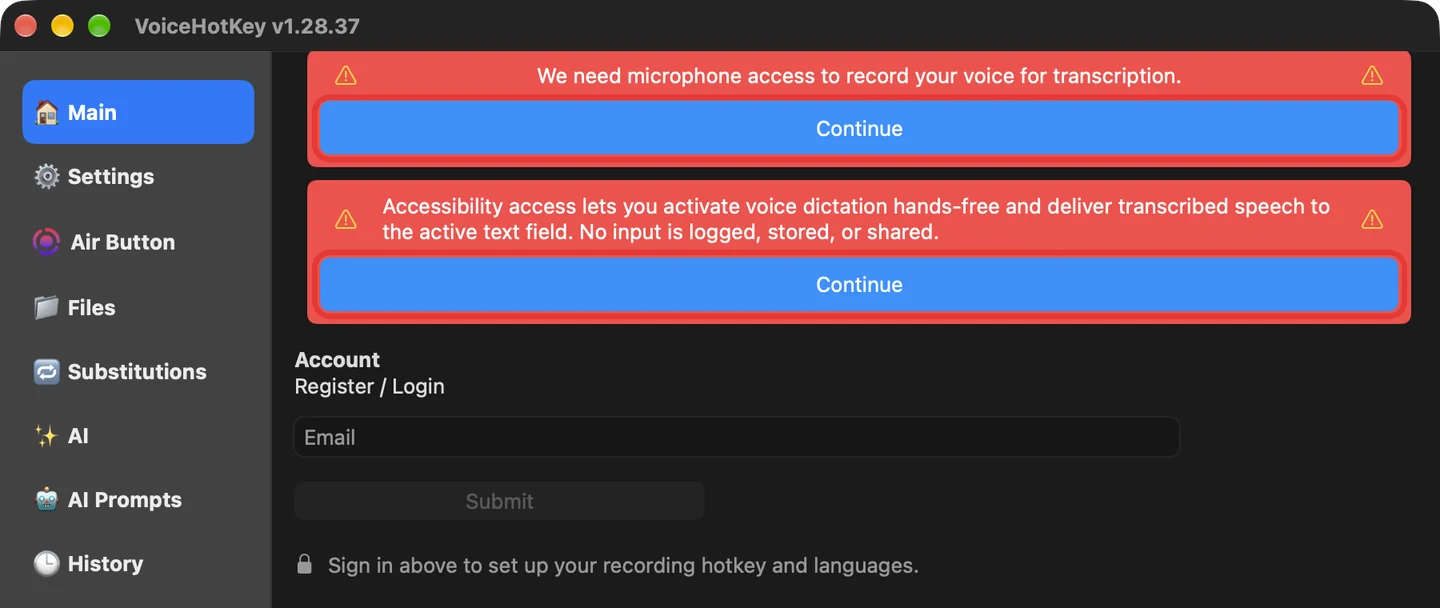
Дауысыңызды жазып, мәтінге айналдыру үшін микрофонға рұқсат қажет екені жазылған хабарламаның астындағы Жалғастыру (Continue) түймесін басыңыз. macOS рұқсат сұрағанда Allow түймесін басыңыз.
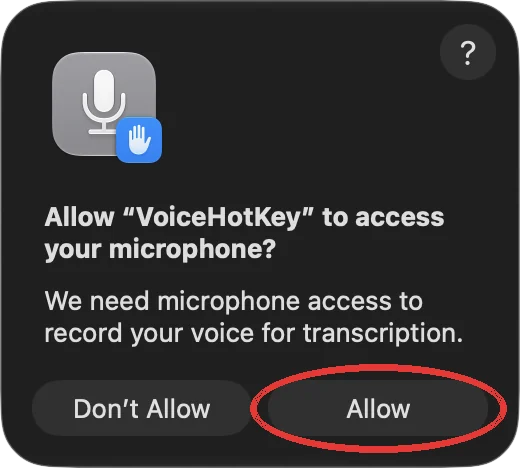
Микрофон туралы хабарлама жоғалады.
5. Арнайы мүмкіндіктерге рұқсат беріңіз
Арнайы мүмкіндіктер рұқсаты VoiceHotKey қолданбасына кез келген қолданбада диктант пернесін қабылдап, танылған мәтінді сіз теріп жатқан өріске қоюға мүмкіндік береді. Терген деректеріңіз тіркелмейді, сақталмайды және ешкімге берілмейді.
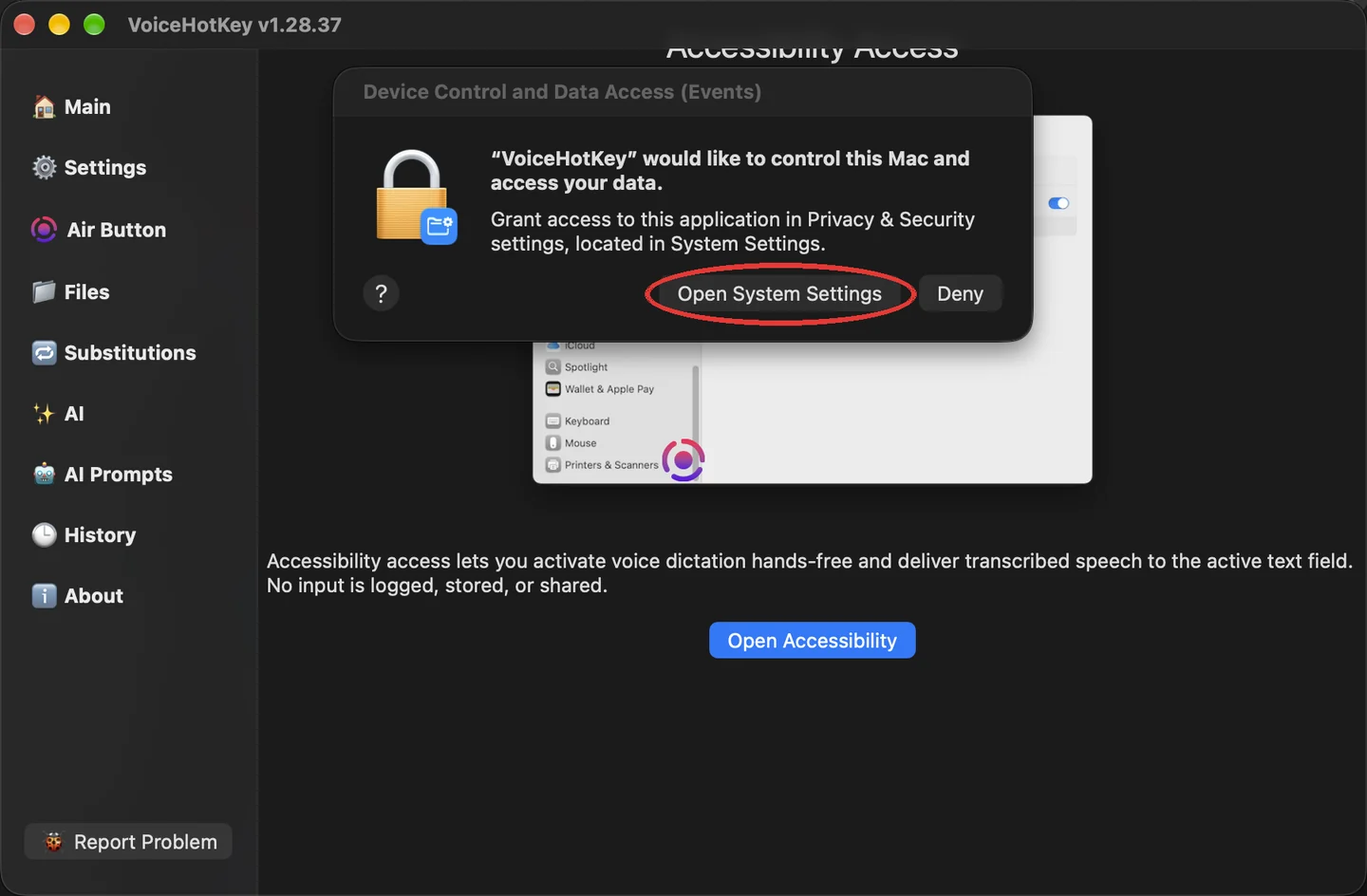
Арнайы мүмкіндіктер хабарламасының астындағы Жалғастыру (Continue) түймесін басыңыз. VoiceHotKey ауыстырып-қосқыштың қайда екенін көрсетеді, ал macOS VoiceHotKey қолданбасына осы Mac компьютерін басқаруға және деректеріңізге қол жеткізуге рұқсат сұрайды. Жүйе параметрлерін ашу үшін Open System Settings түймесін басыңыз.
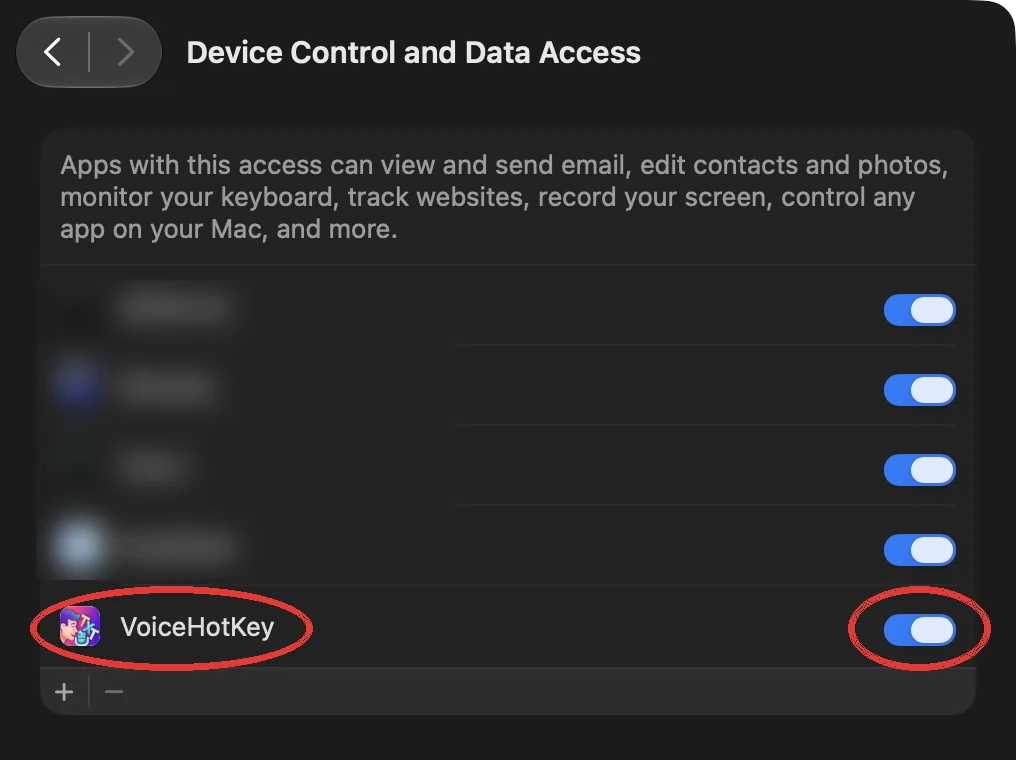
System Settings жүйе параметрлері қажетті бетте ашылады. VoiceHotKey жанындағы ауыстырып-қосқышты қосыңыз. macOS 27 жүйесінде бұл бет Device Control and Data Access деп аталады; бұрынғы нұсқаларда жолы — Privacy & Security → Accessibility.
macOS өзгерісті растау үшін Mac жүйесіне кіру құпиясөзін сұрайды. Оны енгізіп, Modify Settings түймесін басыңыз.
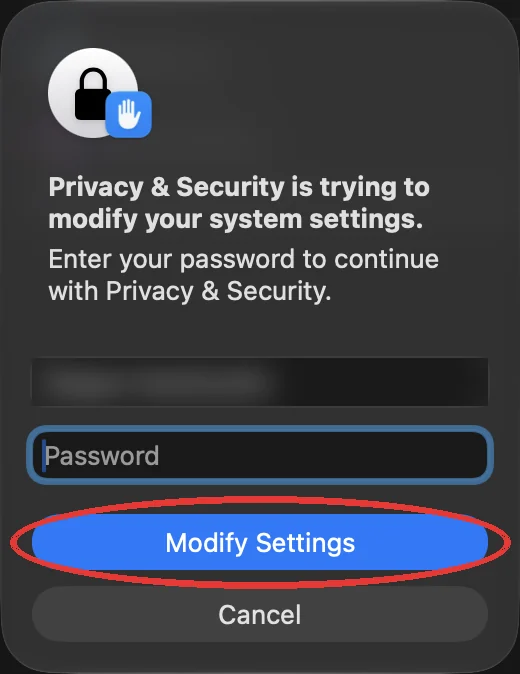
VoiceHotKey терезесіне оралыңыз: екі қызыл хабарлама да жоғалды.
6. Электрондық пошта арқылы кіріңіз
Негізгі (Main) қойындысындағы Тіркелу / Кіру (Register / Login) бөлімінде электрондық пошта мекенжайыңызды енгізіп, Жіберу (Submit) түймесін басыңыз. Бір пішін жаңа тіркелгі ашады немесе бар тіркелгіге кіргізеді. Жаңа тіркелгіге бір айлық тегін сынақ мерзімі беріледі.
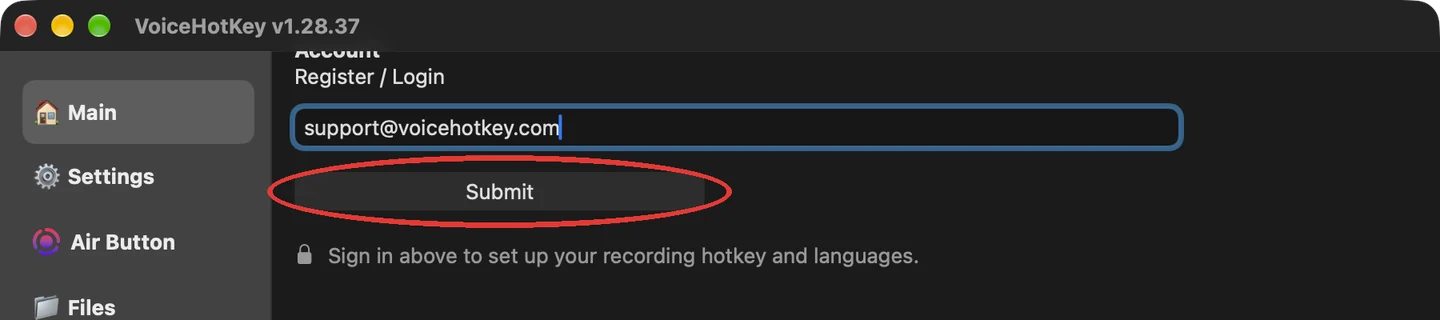
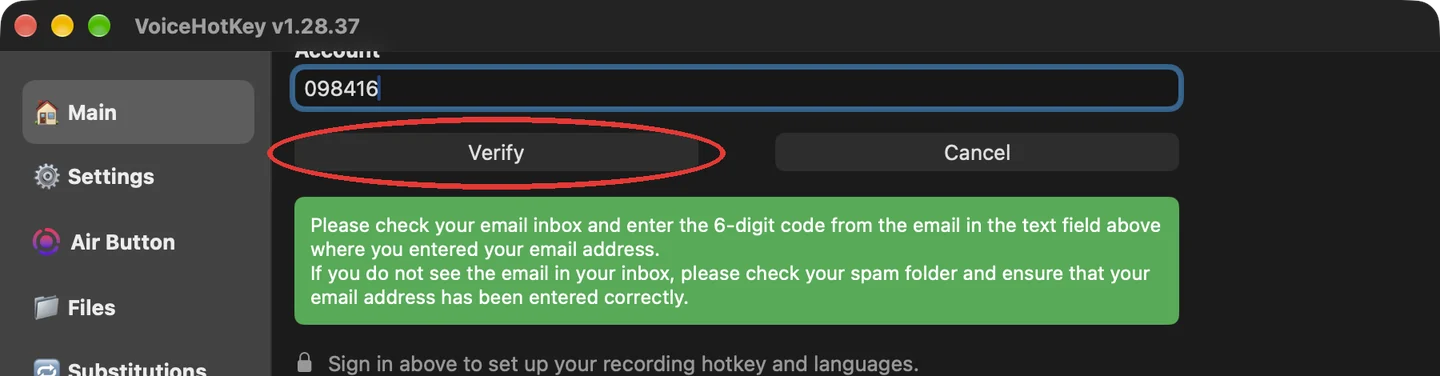
Бірнеше секундтан кейін поштаңызға 6 таңбалы код келеді. Код өрісі таңдалып тұр: кодты теріңіз немесе қойыңыз да, Тексеру (Verify) түймесін басыңыз. Хат келмесе, спам қалтасын және мекенжайдың дұрыс жазылғанын тексеріңіз.
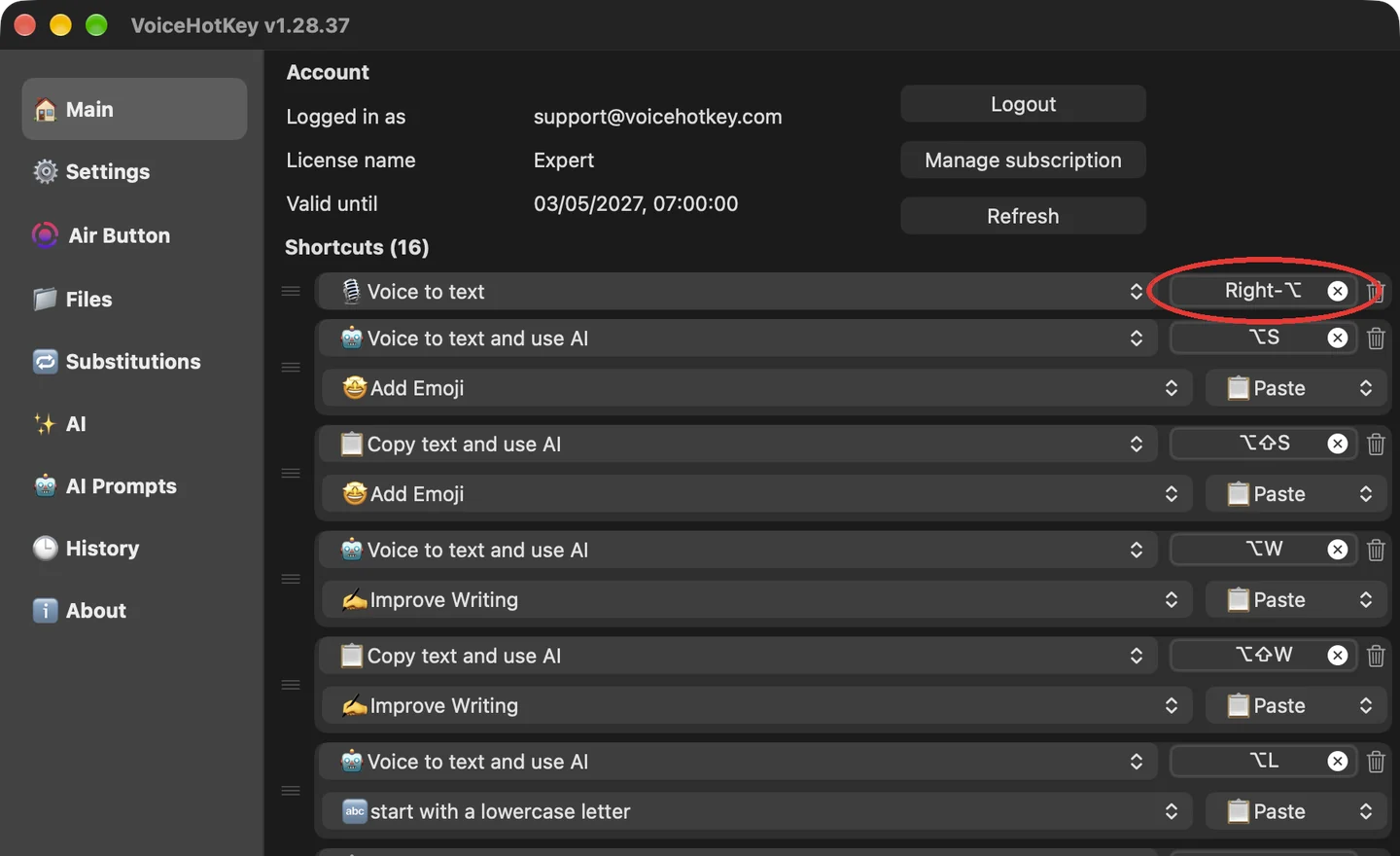
Кіргеннен кейін Негізгі (Main) қойындысында тіркелгіңіз бен пернелер тіркесімдері көрсетіледі. Біріншісі, Дауыс мәтінге (Voice to text), диктант пернесі: оң жақ ⌥ (Right-⌥), яғни бос орын пернесінің оң жағындағы Option пернесі.
7. Диктант тілдерін таңдаңыз
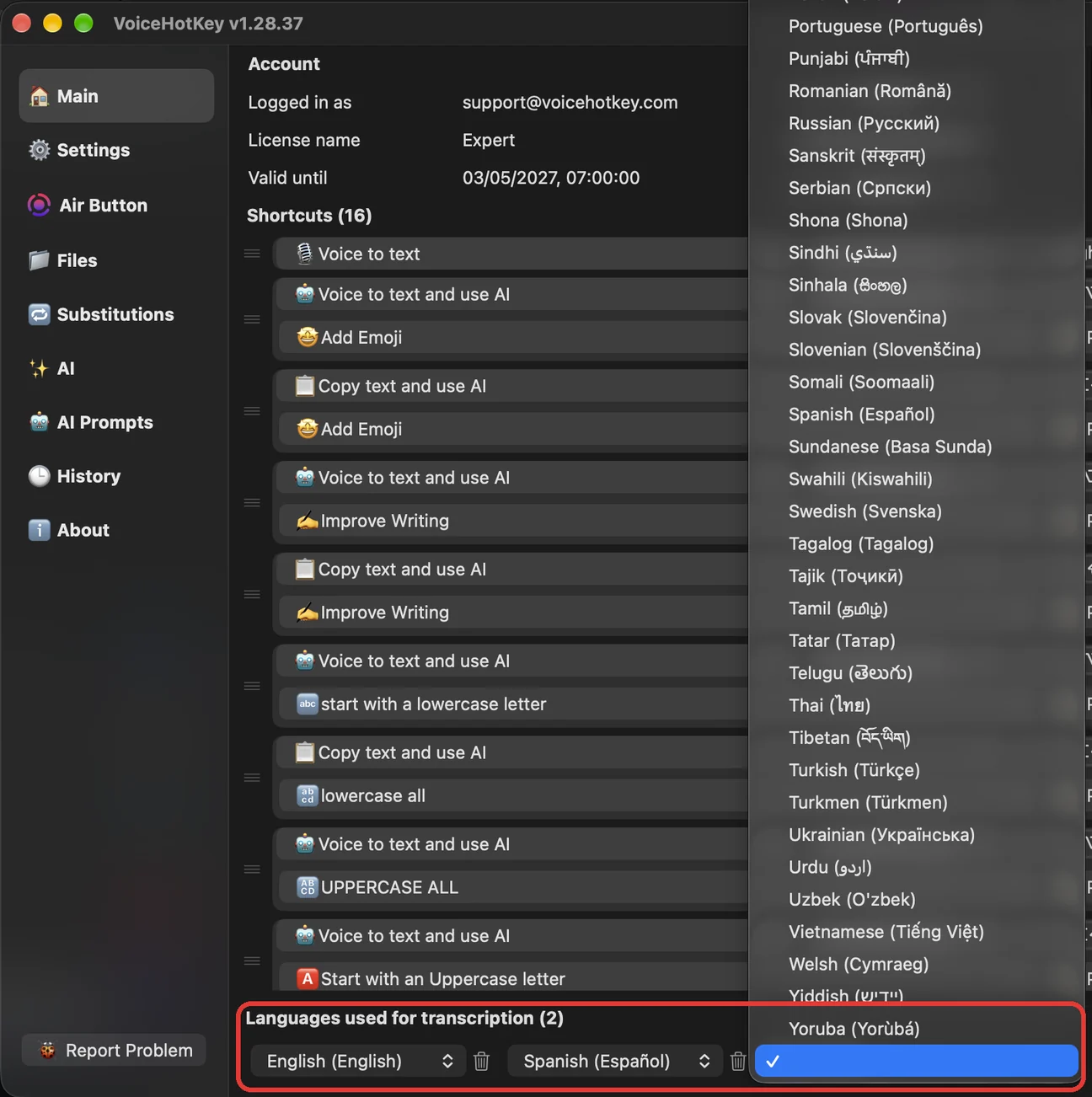
Алғаш рет мәтін айтпас бұрын сөйлейтін тілдеріңізді қосыңыз. Әдепкіде тек ағылшын тілі таңдалған: басқа тілді қоспай сөйлесеңіз, мәтін ағылшынша шығуы мүмкін.
Негізгі (Main) қойындысының төменгі жағындағы Транскрипцияда қолданылатын тілдер (Languages used for transcription) бөлімінде соңғы тілдің жанындағы бос өрісті басып, тізімнен тағы бір тілді таңдаңыз. Қажетті тілдердің бәрін қосыңыз. VoiceHotKey әр жазбада олардың қайсысында сөйлеп тұрғаныңызды анықтайды.
8. Кез келген қолданбада мәтін айтыңыз
Хабарлама, хат немесе құжаттағы кез келген мәтін өрісін басыңыз. Содан кейін:
- Оң жақ ⌥ (Right-⌥) пернесін бір рет басып жіберіңіз. VoiceHotKey тыңдай бастайды: экрандағы дөңгелек Қалқымалы түйме (Air Button) дыбыс сақинасы бар қызғылт Жарайды (OK) түймесіне айналады, ал macOS мәзір жолағында қызғылт сары микрофон индикаторы пайда болады.
- Әдеттегідей сөйлеңіз.
- Оң жақ ⌥ (Right-⌥) пернесін қайта басыңыз немесе Жарайды (OK) түймесін басыңыз. Бір секундтан кейін мәтін меңзер тұрған жерде пайда болады.
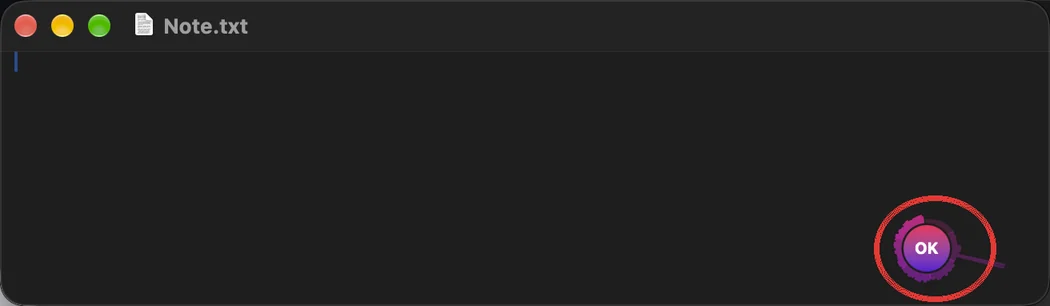

Пернетақтасыз да қолдануға болады: Қалқымалы түйме (Air Button) түймесін басу жазуды бастайды, ал Жарайды (OK) түймесін басу тоқтатады. Түймені экранның кез келген жеріне сүйреңіз; өлшемі мен мөлдірлігі Қалқымалы түйме (Air Button) қойындысында реттеледі.
Сөйлегенде пернені басып ұстап тұрғыңыз келе ме? Параметрлер (Settings) қойындысында «Басып ұстап тұру» опциясын көрсету (Show press-and-hold option) параметрін қосыңыз. Әр тіркесімде ұстап тұру ауыстырып-қосқышы пайда болады: сөйлегенде пернені ұстап тұрыңыз, аяқтау үшін жіберіңіз.
9. Басқа параметрлер
Негізгі терезенің басқа қойындылары:
- Негізгі (Main) — барлық пернелер тіркесімдері. Қарапайым диктантпен қатар жасанды интеллект тіркесімдері бар: ⌥W мәтінді жазып, жақсартады, ⌥S эмодзи қосады, ⌥T мәтінді жазып, аударады, ⌥H тарихты ашады. Өз пернеңізді тағайындау үшін тіркесім өрісін басыңыз.
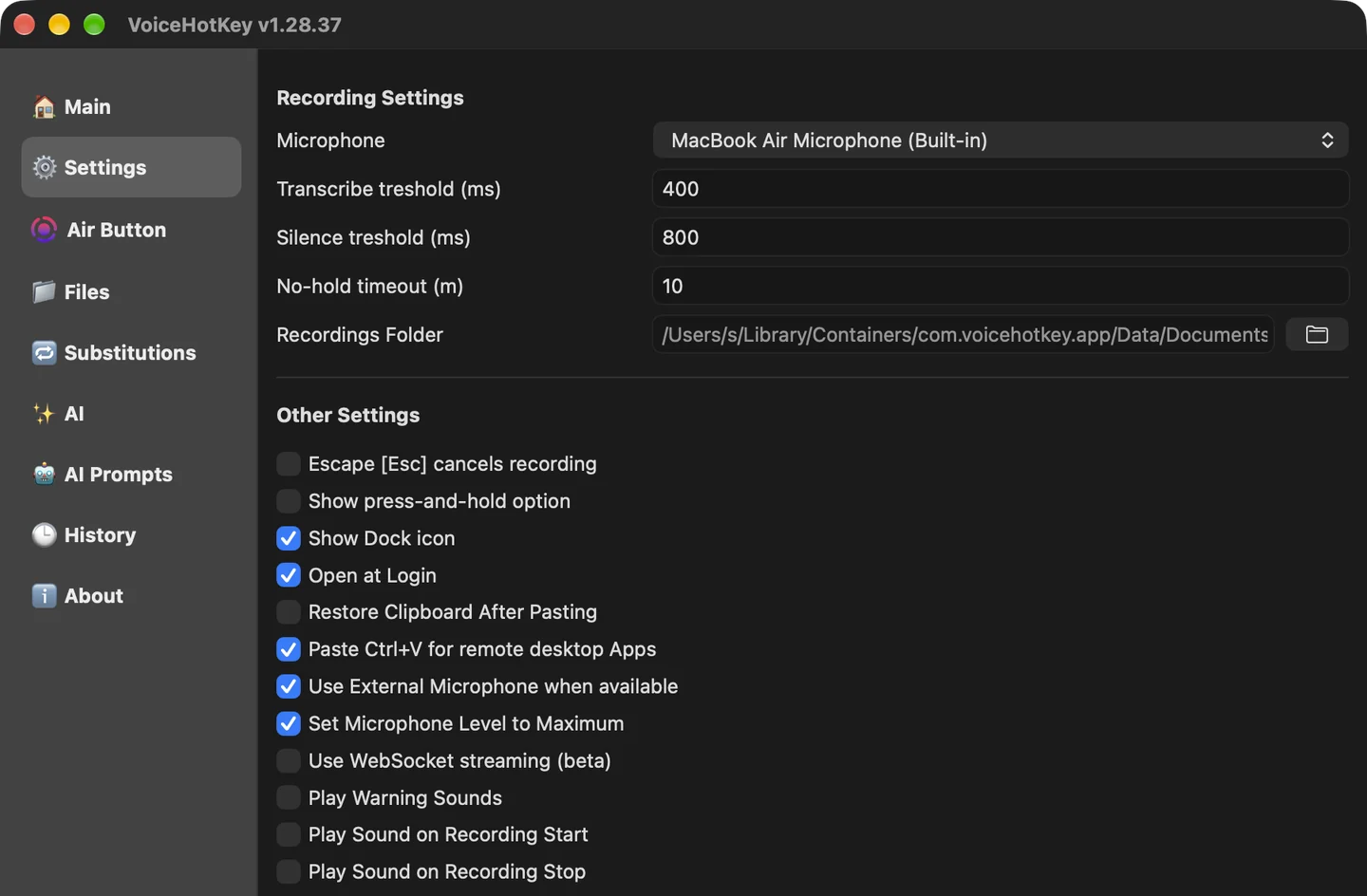
- Параметрлер (Settings) — микрофон, жазудың басы мен соңындағы дыбыстар, Escape [Esc] жазуды тоқтатады (Escape [Esc] cancels recording), Кіру кезінде ашу (Open at Login), Dock белгішесі.
- Ауыстырулар (Substitutions) — есімдер мен брендтер сияқты әрдайым өзіңіз қалағандай жазылуы керек сөздер.
- Жасанды интеллект (AI) және Жасанды интеллект сұраулары (AI Prompts) — кез келген мәтінге жасанды интеллект әрекеттерін қолдану (стильді жақсарту, грамматиканы түзету, аудару…) және олардың сұрауларын өңдеу.
- Тарих (History) — мәтін жоғалмас үшін барлық транскрипциялар.
10. Мәселелерді шешу
- Оң жақ ⌥ пернесін басқанда ештеңе болмайды. Арнайы мүмкіндіктер рұқсаты өшірулі. System Settings → Privacy & Security → Accessibility жолын ашыңыз (macOS 27 жүйесінде: Device Control and Data Access) және VoiceHotKey ауыстырып-қосқышын қосыңыз. Қосылып тұрса, өшіріп, қайта қосыңыз.
- Жазу басталады, бірақ мәтін шықпайды. Микрофонға рұқсат өшірулі немесе басқа микрофон таңдалған. System Settings → Privacy & Security → Microphone жолын және VoiceHotKey қолданбасындағы Параметрлер (Settings) қойындысының Микрофон (Microphone) таңдауын тексеріңіз.
- Мәтін басқа тілде шығады. Негізгі (Main) қойындысындағы Транскрипцияда қолданылатын тілдер (Languages used for transcription) бөліміне өз тіліңізді қосып, сөйлемейтін тілдерді алып тастаңыз.
- Есім немесе бренд үнемі қате жазылады. Оны Ауыстырулар (Substitutions) қойындысына қосыңыз.
- Жазылымға немесе кіруге қатысты мәселе бар. Негізгі (Main) қойындысында Жаңарту (Refresh) түймесін басыңыз. Көмектеспесе, бүйірлік тақтаның төменгі жағындағы Мәселе туралы хабарлау (Report Problem) түймесін басыңыз.
11. Жою
VoiceHotKey қолданбасынан шығыңыз (мәзір жолағындағы белгіше → Шығу (Quit)), содан кейін VoiceHotKey белгішесін Applications қалтасынан Trash себетіне сүйреңіз. Арнайы мүмкіндіктер рұқсатын да жою үшін System Settings → Privacy & Security → Accessibility жолын ашып, VoiceHotKey тармағын таңдаңыз да, − түймесін басыңыз.