 Telegram
 WhatsApp
 Discord
 ask@voicehotkey.com
 Үшін жүктеп алу Windows


Мәселе туралы есепті қалай жіберуге болады
VoiceHotKey қолданбасында бір нәрсе істемей қалса, бізге қолданбаның ішінен есеп жіберіңіз. Хабарламаңызбен бірге қолданбаның журналы мен баптаулары да жіберіледі. Осы мәліметтер құрылғыңызда не болғанын анықтауға және мәселені тезірек шешуге көмектеседі.
Төменнен өз операциялық жүйеңізге арналған нұсқауларды қараңыз.
Mac#
- Мәзір жолағындағы VoiceHotKey белгішесін басып, ⚙️ Параметрлер тармағын таңдаңыз. VoiceHotKey терезесі ашылады.
- Бүйірлік тақтаның төменгі жағындағы 🐞 Мәселе туралы хабарлау (Report a Problem) тармағын басыңыз.
- Бізге өз мәселеңіз туралы айтыңыз (Tell us about your problem) өрісіне не істегеніңізді, қандай нәтиже күткеніңізді және іс жүзінде не болғанын жазыңыз. Мысалы: Notes қолданбасында оң жақ Option (⌥) пернесін басып, мәтінді дауыстап айттым, бірақ экранда мәтін пайда болмады.
- Сізбен WhatsApp немесе Telegram арқылы хабарласқанымызды қаласаңыз, телефон нөміріңізді көрсете аласыз.
- Жіберу (Send) түймесін басыңыз.
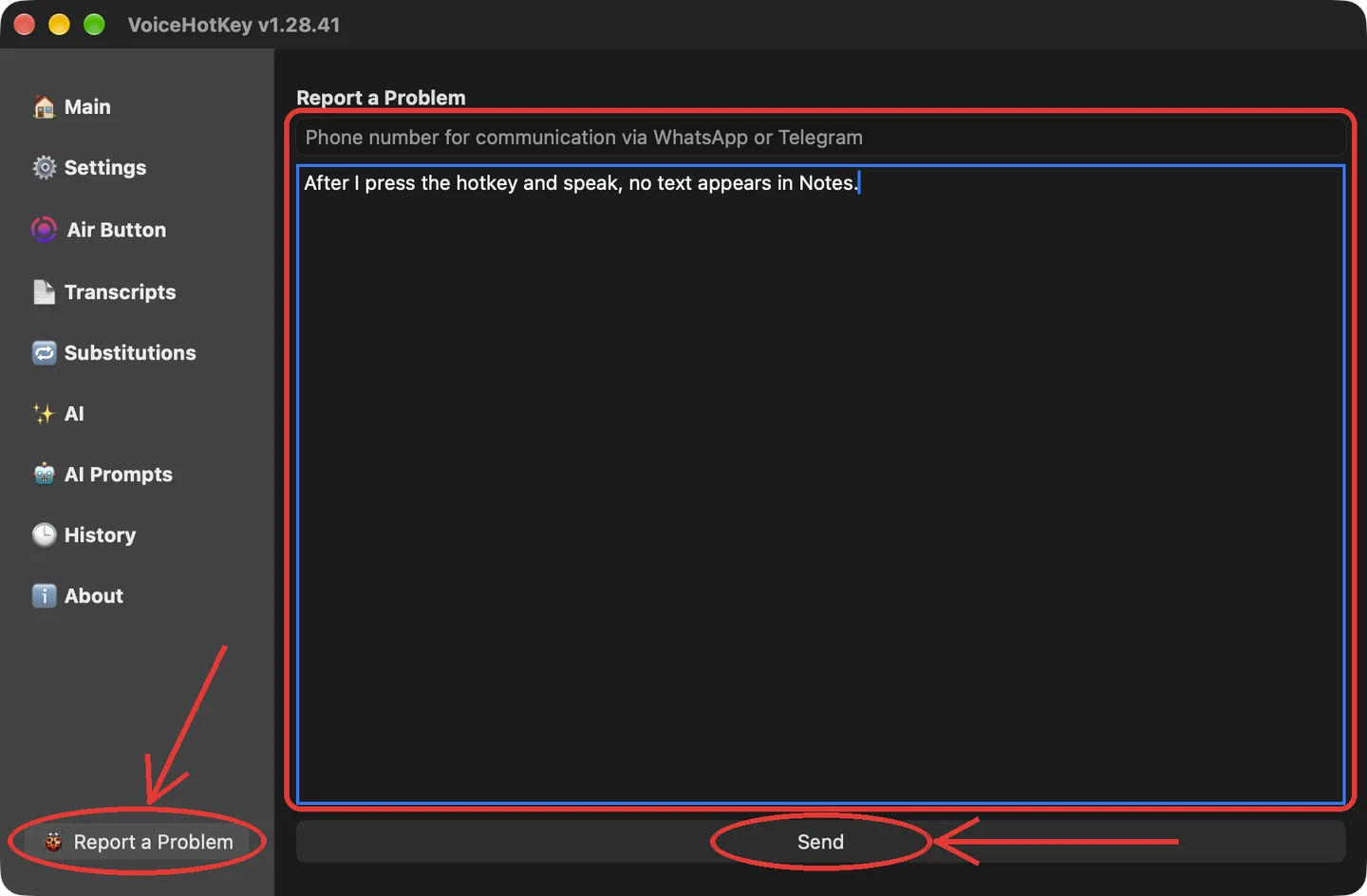
Есеп жіберілді! деген хабар шыққанда, Жарайды түймесін басыңыз. Есеп бізге жетті. Есепті жіберу сәтсіз аяқталды, қайталап көре аласыз ба? деген хабар шықса, интернет байланысын тексеріп, Жіберу түймесін қайта басыңыз.
Есепке хабарламаңыз, телефон нөміріңіз (көрсетсеңіз), тіркелгіңіздің электрондық пошта мекенжайы, қолданба мен macOS нұсқалары, қолданбаның журналы мен баптаулары кіреді. Аудиожазбаларыңыз тіркелмейді.
Windows#
Windows жүйесінде қолданба VoiceKey деп аталады.
- Тапсырмалар тақтасындағы сағаттың жанынан VoiceKey белгішесін басыңыз. Белгіше көрінбесе, алдымен ^ көрсеткісін басыңыз. VoiceKey қолданбасын «Бастау» мәзірінен де аша аласыз.
- Бүйірлік тақтаның төменгі жағындағы 🐞 Мәселе туралы хабарлау (Report a Problem) тармағын басыңыз.
- Мәселеңіз туралы айтып беріңіз (Tell us about your problem) өрісіне не істегеніңізді, қандай нәтиже күткеніңізді және іс жүзінде не болғанын жазыңыз. Мысалы: Блокнотта өзім баптаған пернені басып, мәтінді дауыстап айттым, бірақ экранда мәтін пайда болмады.
- Сізбен WhatsApp немесе Telegram арқылы хабарласқанымызды қаласаңыз, сипаттаманың үстіндегі өріске телефон нөміріңізді енгізе аласыз.
- Есепті жіберу (Send report) түймесін басыңыз.
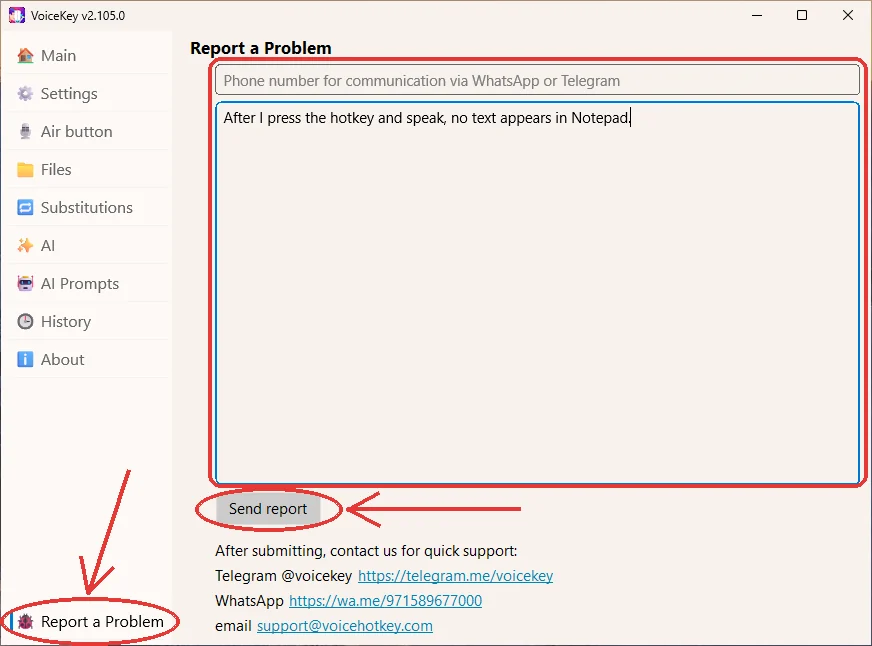
Есеп жіберілді деген хабар шықса, есеп бізге жетті. Есепті жіберу мүмкін болмады деген хабар шықса, қолданба есеп файлы орналасқан қалтаны ашады. Файл сол қалтада белгіленіп тұрады. Интернет байланысын тексеріп, Есепті жіберу түймесін қайта басыңыз немесе файлды бізге Telegram арқылы @voicekey мекенжайына жіберіңіз.
Есепке хабарламаңыз, телефон нөміріңіз (көрсетсеңіз), тіркелгіңіздің электрондық пошта мекенжайы (жүйеге кірген болсаңыз), қолданба мен Windows нұсқалары, қолданбаның журналдары мен баптаулары кіреді. Сондай-ақ компьютерде іске қосылған бағдарламалар тізімі, соңғы жеті күнде Windows жүйесінің қолданбалар журналында тіркелген қателер және қолданба апатты түрде тоқтаған жағдайда жасалған жад дамптары жіберіледі. Аудиожазбаларыңыз тіркелмейді.
Қолданба ашылмаса#
Есеп жіберу терезесін аша алмасаңыз, ask@voicehotkey.com мекенжайына хат жазыңыз немесе WhatsApp арқылы хабарласыңыз. Қандай құрылғы қолданатыныңызды, операциялық жүйенің нұсқасын және не болғанын жазыңыз.


